66 lines
2.7 KiB
Markdown
66 lines
2.7 KiB
Markdown

|
# 使用说明
|
|||
|
|
注意,容器以`privileged`特权模式运行,注意安全问题。
|
|||
|
|
|
|||
|
|
如果只想放行个别端口,可以高级设置>编辑compose文件,删除或修改相关端口映射。
|
|||
|
|
|
|||
|
|
```
|
|||
|
|
ports:
|
|||
|
|
- ${HOST_IP}:${PANEL_APP_PORT_HTTP}:6090
|
|||
|
|
- ${HOST_IP}:${PANEL_APP_PORT_VNC}:5900
|
|||
|
|
- ${HOST_IP}:${PANEL_APP_PORT_SSH}:22
|
|||
|
|
```
|
|||
|
|
***
|
|||
|
|
# 原始相关
|
|||
|
|
|
|||
|
|
# 说明
|
|||
|
|
说明::本镜像是一个将obsidian,安装在一个有桌面的docker系统。使用这个镜像,可以将obsidian嵌入到网页当中,进行使用。
|
|||
|
|
# 简单使用
|
|||
|
|
下载运行镜像
|
|||
|
|
> docker run -p 6818:6090 --device /dev/fuse --privileged hcyxsmile/obsidian-docker:v1.0
|
|||
|
|
|
|||
|
|
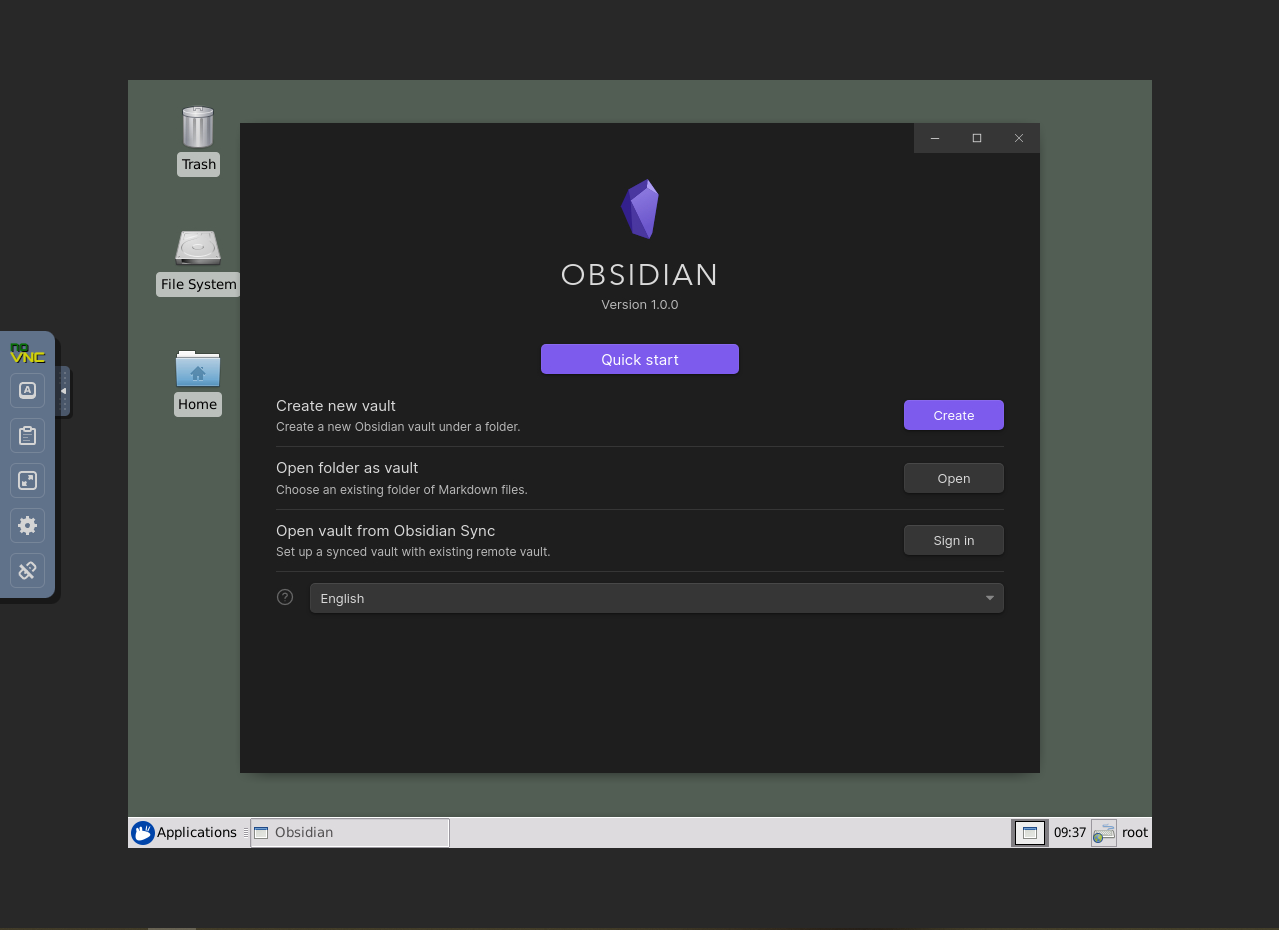
运行启动完成后,打开下面的链接: 默认密码是:`123456`
|
|||
|
|
>https://192.168.55.25:6818/vnc.html
|
|||
|
|
|
|||
|
|
(IP需要使用自己装docker镜像的IP)
|
|||
|
|
|
|||
|
|
|
|||
|
|
|
|||
|
|
|
|||
|
|
|
|||
|
|
恭喜你,可以开始obsidian的网上使用之旅了。
|
|||
|
|
|
|||
|
|
# 更多的配置
|
|||
|
|
## 登陆方式修改
|
|||
|
|
这个docker仓库是支持ssh、VNC、网页三种方式登陆的。想要使用其中的登陆方式,我们需要修改一下启动命令。
|
|||
|
|
- 只使用ssh登陆方式
|
|||
|
|
> docker run -p 526:22 --device /dev/fuse --privileged hcyxsmile/obsidian-docker:v1.0
|
|||
|
|
- 只使用VNC登陆方式
|
|||
|
|
> docker run -p 5926:5900 --device /dev/fuse --privileged hcyxsmile/obsidian-docker:v1.0
|
|||
|
|
- 只使用网页登陆方式
|
|||
|
|
> docker run -p 6818:6090 --device /dev/fuse --privileged hcyxsmile/obsidian-docker:v1.0
|
|||
|
|
- 使用ssh、VNC、网页登陆三种方式
|
|||
|
|
> docker run -p 526:22 -p 5926:5900 -p 6818:6090 --device /dev/fuse --privileged hcyxsmile/obsidian-docker:v1.0
|
|||
|
|
|
|||
|
|
## 后台启动方式
|
|||
|
|
docker可以将镜像以后台的方式运行,添加参数 `-d`
|
|||
|
|
>docker run -d -p 6818:6090 --device /dev/fuse --privileged hcyxsmile/obsidian-docker:v1.0
|
|||
|
|
|
|||
|
|
## 修改密码
|
|||
|
|
ssh、VNC、网页都是有密码的,默认密码为:`123456`
|
|||
|
|
我们要改密码的话,需要在启动命令中添加 `-e PASSWD=abcd1234`,新密码就变成 `abcd1234`
|
|||
|
|
> docker run -p 6818:6090 -e PASSWD=abcd1234 --device /dev/fuse --privileged hcyxsmile/obsidian-docker:v1.0
|
|||
|
|
|
|||
|
|
## 修改分辨率
|
|||
|
|
修改分辨率的话,需要在启动命令中添加 `-e SIZE=1024x768`
|
|||
|
|
> docker run -p 6818:6090 -e SIZE=1024x768 --device /dev/fuse --privileged hcyxsmile/obsidian-docker:v1.0
|
|||
|
|
|
|||
|
|
## 挂载自己的目录到docker中
|
|||
|
|
我们可以将自己主机中的目录,挂载到docker中,这样数据就不会丢失。
|
|||
|
|
主机的目录为`/data/vaults`
|
|||
|
|
docker中的目录为 `/vaults`
|
|||
|
|
> docker run -v /data/vaults:/vaults -p 6818:6090 --device /dev/fuse --privileged hcyxsmile/obsidian-docker:v1.0
|
|||
|
|
|
|||
|
|
|
|||
|
|
# 环境配置
|
|||
|
|
obsidian-docker:v1.0
|
|||
|
|
obsidian:1.0.0
|